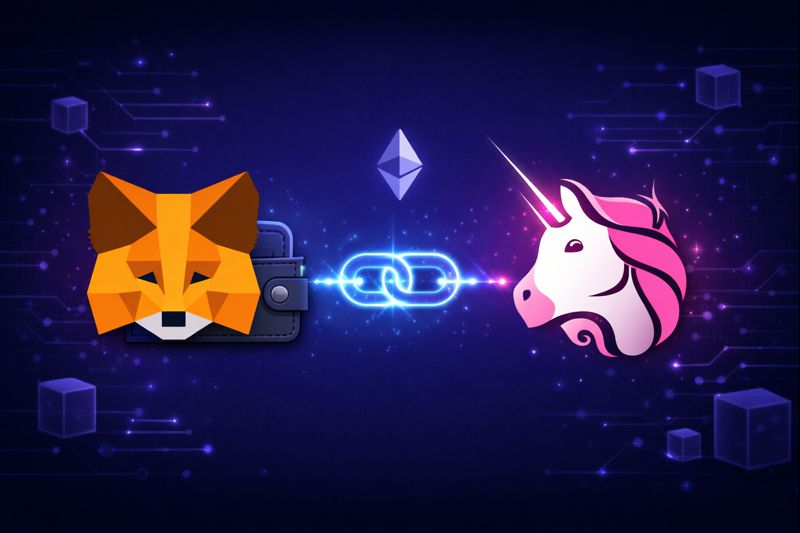
저희는 지갑 개념을 잡았고, 거래소에서 코인을 사봤어요.
이제는 “내 지갑”을 웹3 세계에 연결해서, DeFi·NFT 같은 서비스에 실제로 접속할 준비를 해볼게요.
오늘 목표는 세 가지예요.
1. 메타마스크는 왜 다들 쓰는지부터 정리해볼게요
메타마스크는 이더리움 계열(EVM) 체인을 위한 대표적인 브라우저 지갑이에요.
- 크롬, 브레이브, 엣지 같은 브라우저 확장으로 설치할 수 있고요.
- 지갑 주소 하나로 이더리움, 폴리곤, 아비트럼 등 여러 네트워크를 오갈 수 있어요.
- 유니스왑, 오픈씨, Aave 같은 대표 dApp과 바로 연결되는 기본 옵션으로 자리 잡았어요.
웹3에서 “로그인”을 대신하는 역할을 한다고 보면 이해하기 쉬워요.
2. 메타마스크 안전하게 설치하는 방법
- 브라우저에서 주소창에 직접
https://metamask.io입력해서 접속해요. - 상단 메뉴에서 “Download” 또는 “Get MetaMask” 버튼을 눌러요.
- 사용 중인 브라우저(Chrome, Edge, Brave 등)를 선택하고, 공식 웹스토어로 이동해요.
- “Metamask” 퍼블리셔가 맞는지, 리뷰·다운로드 수 등을 확인한 뒤 확장 프로그램을 추가해요.
사기 페이지가 많아서, 검색으로 찾기보다 공식 도메인을 직접 입력하는 습관이 안전해요.
3. 새 지갑 만들기와 시드 구문 보관
설치가 끝났다면, 브라우저 오른쪽 상단 여우 아이콘을 눌러 메타마스크를 열어요.
- “Create a new wallet” 선택
- 데이터 수집 여부(Agree/No Thanks)는 편한 대로 선택
- 지갑 로그인용 비밀번호 설정
- Secret Recovery Phrase(시드 구문) 보기
- 시드 구문은 종이에 손으로 적어서, 집 안의 안전한 곳에 보관해요.
- 사진 찍어서 저장하거나, 메모장·이메일·클라우드에 저장하지 않아요.
- 어떤 사이트·봇·DM도 “시드 구문을 입력해 달라”고 하면 100% 사기라고 생각하면 돼요.
메타마스크 공식 도움말도 “시드는 절대 아무에게도 공유하지 말라”는 걸 가장 먼저 강조해요.
4. 메타마스크 화면에서 꼭 알아두면 좋은 것들
지갑이 생성되면, 메인 화면에서 이런 정보들을 볼 수 있어요.
- 상단 네트워크 선택 드롭다운: 기본은 Ethereum Mainnet이에요.
- 가운데 계정 이름과 주소(0x로 시작하는 주소): 클릭하면 전체 주소가 복사돼요.
- Tokens 탭: ETH와 추가한 토큰 목록이 보여요.
- Activity 탭: 송금·스왑 등 거래 기록이 시간 순서로 쌓여요.
여기서 가장 자주 쓰는 기능은
5. 거래소에서 메타마스크로 이더리움 보내기 (복습 + 실습)
Day5에서 배운 “거래소 → 개인 지갑 출금”을 이제 메타마스크 주소로 실제 해보면 좋아요.
- 메타마스크에서 계정 이름 옆 주소(0x…)를 클릭해서 복사
- 거래소로 가서 ETH 출금 메뉴에 들어가기
- 출금 주소에 방금 복사한 주소를 붙여넣고, 앞·뒤 4~6글자 다시 확인
- 소액(예: 0.01 ETH처럼 부담 없는 수준)만 먼저 테스트로 보내기
- 블록체인 전파 후, 메타마스크에 입금 내역이 보이는지 확인
이 과정이 한 번 성공하면, 앞으로 dApp과 연결해서 쓰는 것도 훨씬 수월해져요.
6. 유니스왑에 메타마스크 연결해보기
이제 웹3 dApp에 지갑을 연결해보는 첫 번째 경험으로 유니스왑을 써볼 수 있어요.
- 브라우저에서 주소창에 직접
https://app.uniswap.org입력해서 접속 - 우측 상단 Connect Wallet 또는 연결 버튼 클릭
- 지갑 옵션 목록에서 MetaMask 선택
- 메타마스크 팝업이 뜨면
이제 유니스왑 화면 우측 상단에 지갑 주소 일부(예: 0xAbc…1234)가 나타나면 연결이 완료된 거예요.
7. 간단한 스왑 화면만 구경해봐도 좋아요
지금 바로 스왑을 안 해도 괜찮아요.
연결만 된 상태에서 화면 구조만 훑어봐도 큰 도움이 돼요.
- From: 보유 중인 토큰(예: ETH)
- To: 받고 싶은 토큰(예: USDC)
- 아래쪽: 예상 가격, 슬리피지, 수수료, 최소 수령량 등의 정보
- 유니스왑에서 Swap 버튼 클릭
- 메타마스크 팝업에 트랜잭션 내용과 가스비 표시
- 내용을 확인하고 확인(Confirm)을 누르면, 이더리움 네트워크에 거래가 전파
- 블록에 포함되면 토큰 잔고가 변경
처음에는 진짜 스왑까지 하지 말고,
8. 메타마스크 쓸 때 꼭 지켜야 할 보안 습관
마지막으로, 메타마스크는 편하지만 그만큼 공격 대상이 많기 때문에 기본 보안 수칙은 꼭 챙기는 게 좋아요.
- 브라우저에서 수상한 사이트, 특히 무료 에어드롭, 시드 입력 요구 페이지는 바로 닫기
- dApp 연결 요청이 뜨면, 주소(URL)와 서비스 이름이 맞는지 한 번 더 확인하기
- 사용하지 않는 사이트와는 주기적으로 Disconnect 해서 연결 끊기
- 메타마스크 잠금(Lock) 기능 자주 사용하기
- 시드 구문은 평생 누구와도 공유하지 않기, 입력 요구는 모두 사기로 간주하기
메타마스크 공식 문서에서도 시드 보호, 피싱 사이트 주의, 강력한 비밀번호, 2차 백”을 계속 강조하고 있어요.